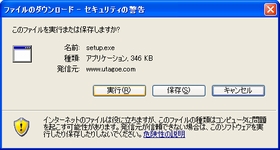
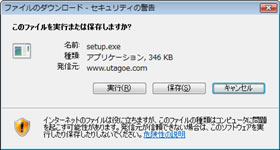
 ダウンロードページでダウンロードボタンをクリックすると、ファイルのダウンロードウィンドウが表示されます。[実行]を選択します。
・ 専用アプリケーションのインストール (Windows XP)
・ 専用アプリケーションのアンインストール (Windows XP)
・ 専用アプリケーションのインストール (Windows Vista)
・ 専用アプリケーションのアンインストール (Windows Vista)
ダウンロードページでダウンロードボタンをクリックすると、ファイルのダウンロードウィンドウが表示されます。[実行]を選択します。
※バージョンによってファイルサイズや画面イメージは異なる場合があります。
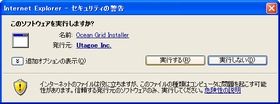 セキュリティの警告ウィンドウが表示される場合があります。[実行する]を選択すると、自動的にインストーラのダウンロードが開始されます。
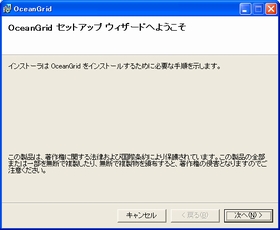 インストーラのダウンロード完了後、自動的にインストーラが実行され、インストールウィンドウが表示されます。[次へ]を選択します。
※インターネット回線によっては、ダウンロードに時間がかかるため、直前のウィンドウ表示の後、このウィンドウ表示まで数分(ADSL回線で1~2分)かかる場合があります。
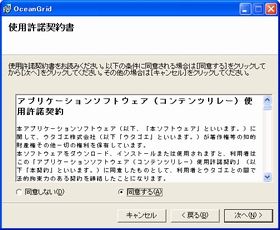 「使用許諾契約書」が表示されます。一読された後に、同意される場合には [同意する] にチェックをいれ、[次へ] を選択します。
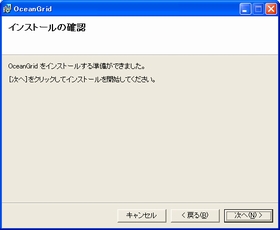 [次へ]を選択します。
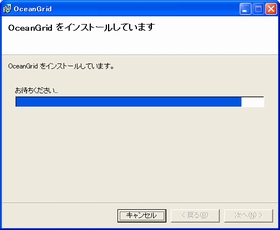 インストールが開始します。
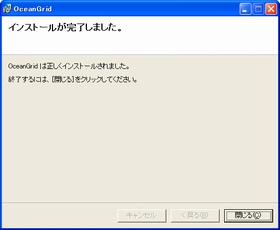 [閉じる]を選択すると、インストールが完了します。
※インストール後は、Ocean Grid 形式動画をご覧いただく際に自動で起動いたします。
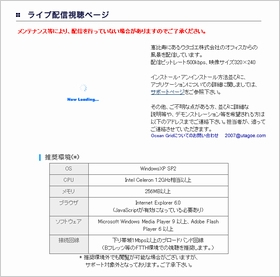 インストール完了後、視聴テストページにアクセスします。
※ウイルス対策ソフト、ファイアーウォールソフトによっては、通信許可確認のウィンドウが表示される場合があります。次の実行ファイルについては、通信制限を解除してください。
- ご利用のブラウザの実行ファイル
- C:\Program Files\Utagoe\OceanGrid\OceanGrid.exe
- C:\Program Files\Utagoe\OceanGrid\updater.exe
- C:\Program Files\Utagoe\OceanGrid\jre\bin\javaw.exe
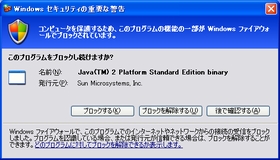 Ocean Grid 形式動画の初回視聴時は、セキュリティ警告ウィンドウが表示される場合があります。[ブロックを解除する]を選択します。
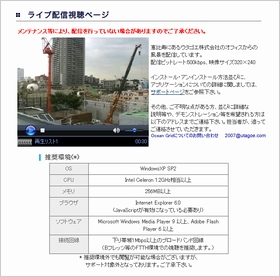 インストールが正常に完了している場合、Ocean Grid 形式動画の再生が開始されます。
※再生が開始されない場合、OSの再起動により問題が解決する場合があります。
 ※Webブラウザやメーラなどを終了していただく必要があります。
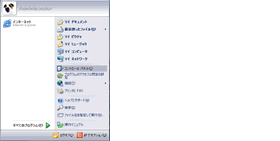
スタートメニューから[コントロールパネル]を開きます。
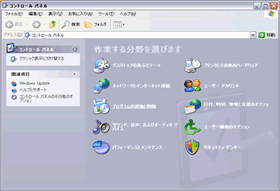 [プログラムの追加と削除]を選択します。
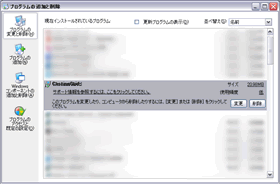 OceanGridを選択し、[削除]を選択します。
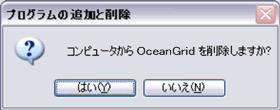 確認ウィンドウが表示されます。[はい]を選択すると、アプリケーションのアンインストールが開始されます。
インストールフォルダ("C:\Program Files\Utagoe\OceanGrid\")にファイルが残っている場合はお手数をおかけしますが、手動で削除してください。
 ※古いバージョンをアンインストールせずに、上書きで新しいバージョンをインストールした場合、正しくインストールされない場合があります。 必ず古いバージョンをアンインストールしてから新しいバージョンをインストールするようにしてください。
ダウンロードページでダウンロードボタンをクリックすると、ファイルのダウンロードウィンドウが表示されます。[実行]を選択します。
※バージョンによってファイルサイズや画面イメージは異なる場合があります。
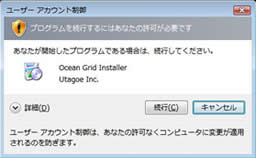 ユーザアカウント制御の警告ウィンドウが表示される場合があります。[続行]を選択すると、自動的にインストーラのダウンロードが開始されます。
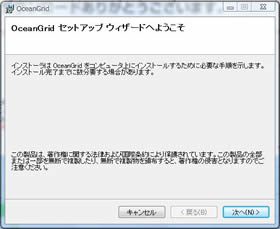 インストーラのダウンロード完了後、自動的にインストーラが実行され、インストールウィンドウが表示されます。[次へ]を選択します。
※インターネット回線によっては、ダウンロードに時間がかかるため、直前のウィンドウ表示の後、このウィンドウ表示まで数分(ADSL回線で1~2分)かかる場合があります。
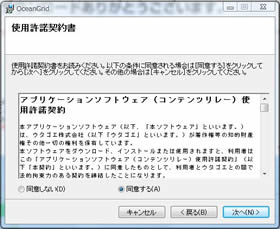 「使用許諾契約書」が表示されます。
一読された後に、同意される場合には [同意する] にチェックをいれ、[次へ]を選択します。
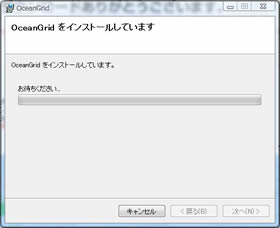 [次へ]を選択します。
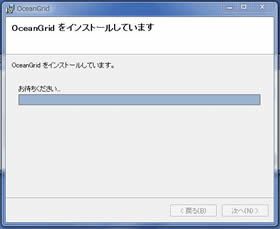 インストールが開始します。
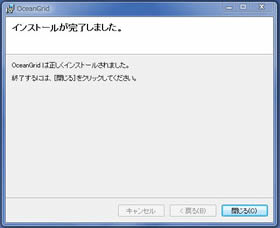 [閉じる]を選択すると、インストールが完了します。
※インストール後は、Ocean Grid 形式動画をご覧いただく際に自動で起動いたします。
インストール完了後、視聴テストページにアクセスします。
※ウイルス対策ソフト、ファイアーウォールソフトによっては、通信許可確認のウィンドウが表示される場合があります。次の実行ファイルについては、通信制限を解除してください。
- ご利用のブラウザの実行ファイル
- C:\Program Files\Utagoe\OceanGrid\OceanGrid.exe
- C:\Program Files\Utagoe\OceanGrid\updater.exe
- C:\Program Files\Utagoe\OceanGrid\jre\bin\javaw.exe
 Ocean Grid 形式動画の初回視聴時は、視聴ページの上部にActiveXコントロールの実行許可バーが表示される場合があります。実行許可バーをクリック後表示されるメニューより[ActiveXコントロールの実行]を選択してください。
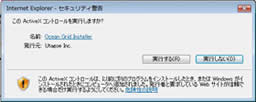 ActiveXコントロールに関して、セキュリティ警告ウィンドウが表示される場合があります。[実行する]を選択します。
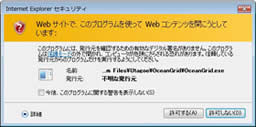 OceanGrid.exeファイルに関して、警告ウィンドウが表示される場合があります。[今後、このプログラムに関する警告を表示しない]のチェックボックスにチェックを入れ、[許可する]を選択します。
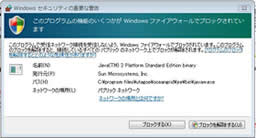 ファイアーウォールに関して、警告ウィンドウが表示される場合があります。[ブロックを解除する]を選択してください。
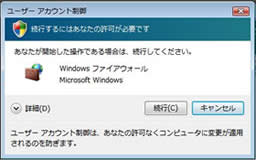 ユーザアカウント制御の警告ウィンドウが表示される場合があります。[続行]を選択します。
※Webページ埋め込みのWindows Media Player再生をまだ行ったことが無い場合は、この後ページ上部に"Windows Media Player Extension"アドオンに関しての実行許可バーが表示される場合があります。実行許可バーをクリック後表示されるメニューより[ActiveXコントロールの実行]を選択してください。
インストールが正常に完了している場合、Ocean Grid 形式動画の再生が開始されます。
※再生が開始されない場合、OSの再起動により問題が解決する場合があります。
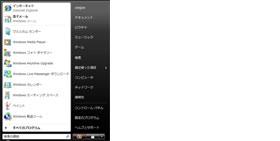 ※Webブラウザやメーラなどを終了していただく必要があります。
スタートメニューから[コントロールパネル]を開きます。
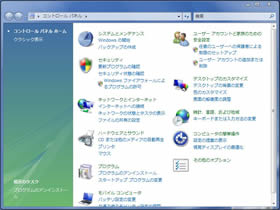 [プログラムのアンインストール]を選択します。
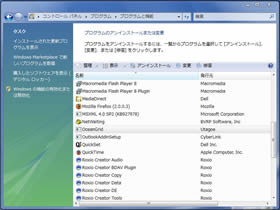 OceanGridを選択し、[アンインストール]を選択します。
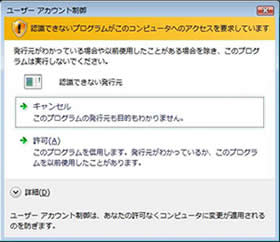 ユーザアカウント制御の警告ウィンドウが表示されますので、[許可]を選択しますと、アンインストールが開始します。
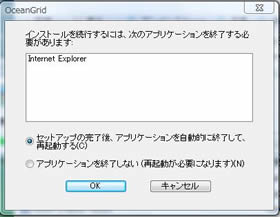 アンインストール中にWebブラウザやメーラなどが起動している場合、確認ウィンドウが表示されます。いずれかのラジオボタンを選択し、[OK]を選択すると、アプリケーションのアンインストールが続行されます。
インストールフォルダ("C:\Program Files\Utagoe\OceanGrid\")、及び互換性ファイル用フォルダ("C:\Users\<ユーザ名>\AppData\Local\VirtualStore\Program Files\Utagoe\OceanGrid\")にファイルが残っている場合はお手数をおかけしますが、手動で削除してください。